WuBot Guide
Alles, was du für Installation, WU-Login und eine zuverlässige automatische Kursanmeldung wissen musst.
Was ist WuBot?
WuBot ist eine Desktop-App für Windows und macOS, die dich bei der zeitgesteuerten Anmeldung zu LPIS-Kursen der WU Wien unterstützt. Du wählst einen Kurs aus und aktivierst Auto-Entry. WuBot bereitet die Anmeldung vor und sendet sie zum vorgesehenen Zeitpunkt ab.
Installation
.exe-Datei und bestätige die Windows-Abfrage.wubot.at stammt. Klicke danach auf Weitere Informationen und Trotzdem ausführen.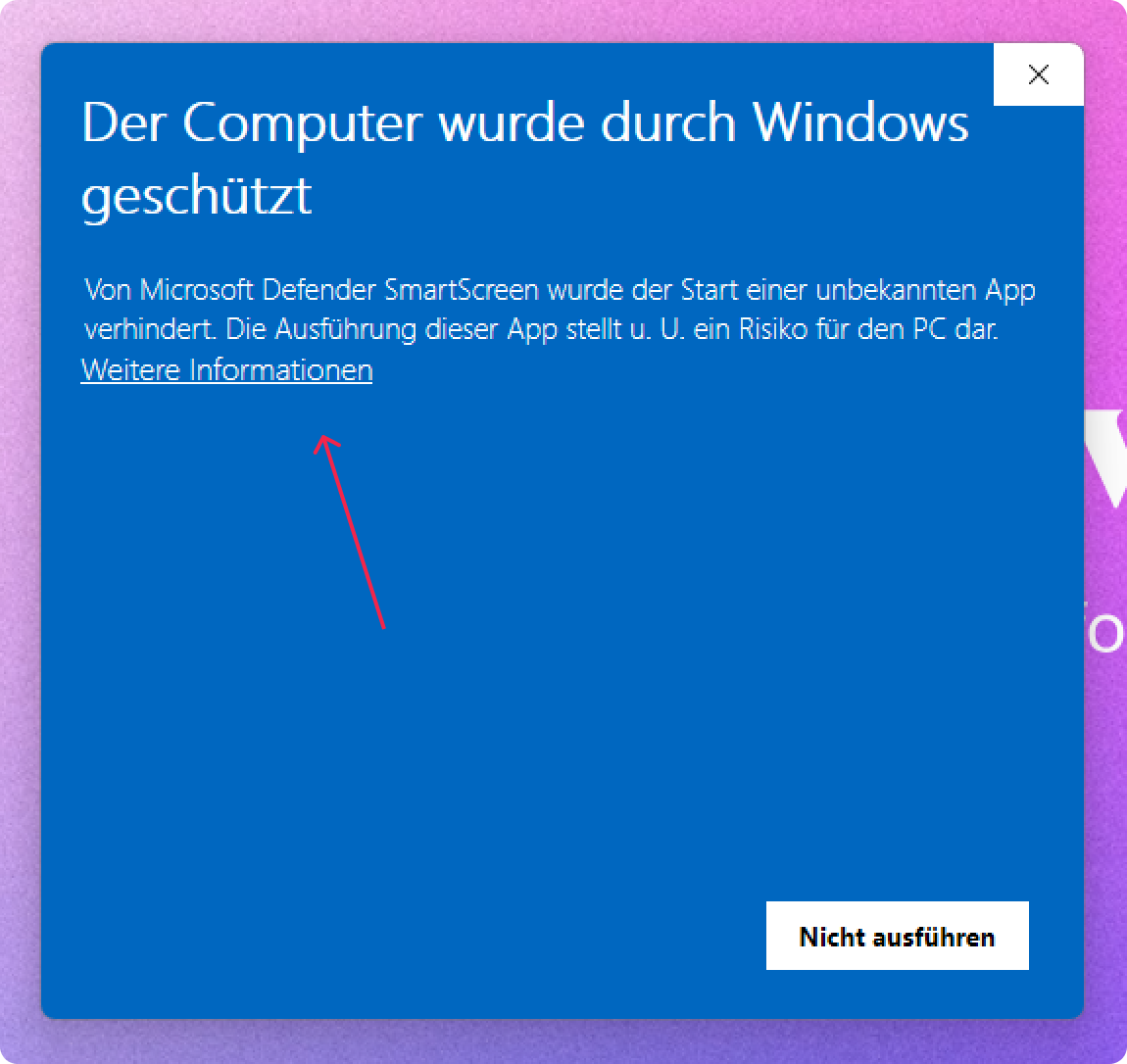
Nur falls SmartScreen erscheint: Weitere Informationen öffnen
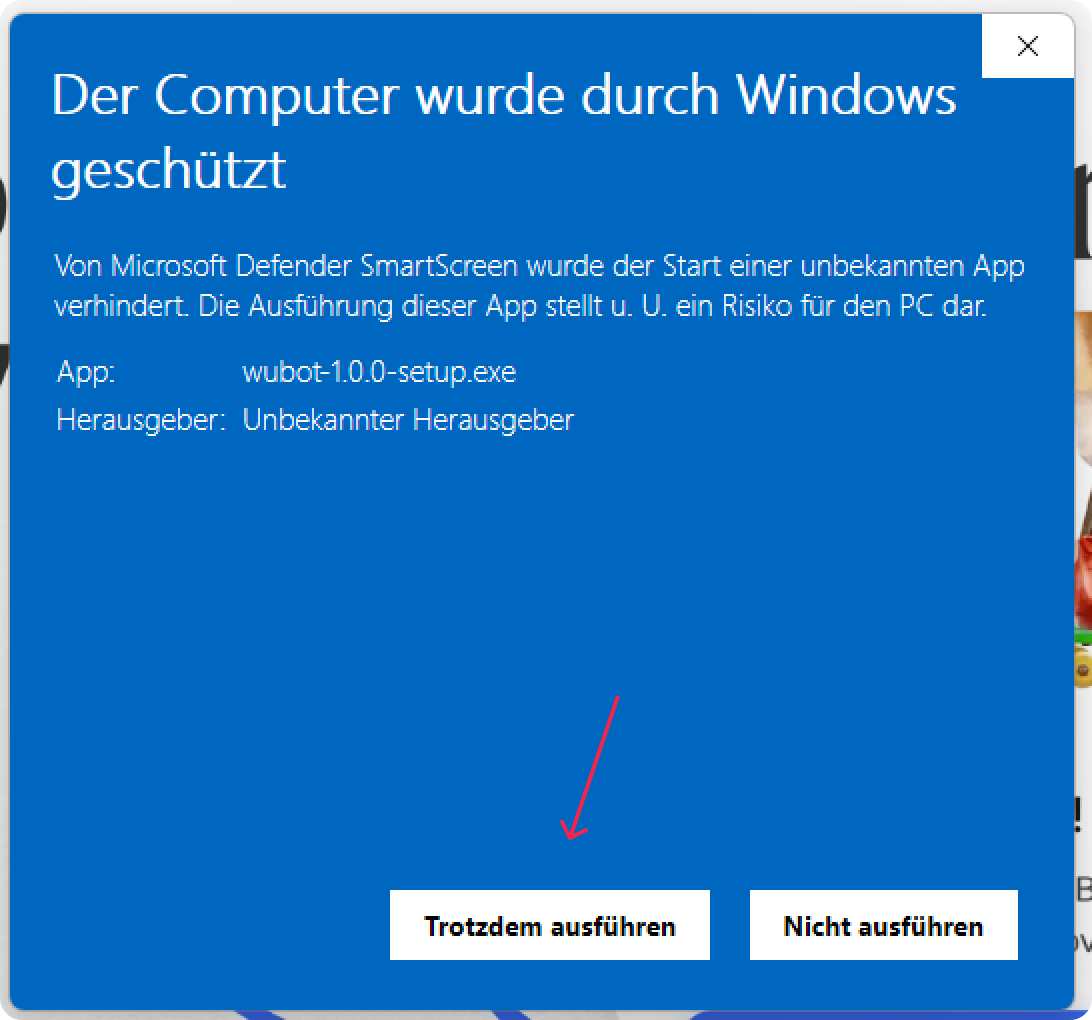
Danach Trotzdem ausführen wählen
Ab Version 2.0.3 installiert WuBot neue Versionen über den integrierten Updater. Falls du noch eine ältere Version ohne funktionierenden Auto-Updater verwendest, lade den aktuellen Installer manuell herunter und installiere ihn über die bestehende App. Deine lokalen Daten bleiben dabei normalerweise erhalten.
Login & Ersteinrichtung
Du brauchst drei Dinge:
- 1License Key — erhältst du beim Kauf (Format:
XXXXXX-XXXXXX-XXXXXX-XXXXXX) - 2Matrikelnummer — nur die 6–8 Ziffern, ohne
h,@oder E-Mail-Endung - 3WU-/Microsoft-Passwort — das Passwort deines WU-Accounts
WuBot ergänzt deine Matrikelnummer für Microsoft automatisch zur Adresse h…@s.wu.ac.at. Eine bereits gespeicherte ältere WU-Adresse wird erkannt und auf die Matrikelnummer reduziert — die Endung wird nicht doppelt ergänzt.
Was nach „Anmelden“ passiert
- 1WuBot prüft deinen License Key und aktiviert die Lizenz auf diesem Gerät
- 2Die Ersteinrichtung startet und zeigt den Fortschritt Schritt für Schritt
- 3WuBot meldet sich bei WU/Microsoft an und lädt deine Studienzweige
- 4Anschließend werden die Kurse aller gefundenen Studienzweige mit derselben frischen WU-Sitzung geladen und lokal gespeichert
Ausloggen
Öffne die Einstellungen und wähle den roten Button Abmelden. Dabei werden die lokale WU-Sitzung, gespeicherte Zugangsdaten, Kursdaten und die Lizenzaktivierung dieses Geräts entfernt. Anschließend kannst du den freigegebenen Aktivierungsplatz auf einem anderen Gerät verwenden.
Microsoft-Login & 2FA
Bei jeder neuen WU-Operation versucht WuBot den WU-/Microsoft-Login zuerst automatisch und unsichtbar. Das gilt für die Ersteinrichtung, das Aktualisieren von Kursdaten und Auto-Entry.
Wenn eine Bestätigung erforderlich ist
- 1Ein gebrandetes Fenster mit dem Hinweis Bitte schließe deinen WU-Login ab wird geöffnet
- 2Bestätige die Anmeldung im unveränderten Microsoft-Bereich — zum Beispiel per Microsoft Authenticator, Number Matching oder Einmalcode
- 3Lasse das Fenster geöffnet. Nach erfolgreicher Bestätigung prüft WuBot die Sitzung, schließt das Fenster automatisch und setzt den ursprünglichen Vorgang fort
Wird das Fenster minimiert oder verdeckt, kannst du es während einer Live-Anmeldung über Anmeldefenster anzeigen wieder nach vorne holen. Beim Schließen fragt WuBot zuerst nach, ob du die WU-Anmeldung wirklich abbrechen möchtest.
Kurse laden & aktualisieren
Beim ersten Login
Direkt nach erfolgreicher Lizenzprüfung startet die Ersteinrichtung. Die Fortschrittsanzeige zeigt, wann der WU-Login läuft, Studienzweige gefunden werden und die dazugehörigen Kurse geladen sind. Für alle Studienzweige wird dabei nur eine gemeinsame, frische WU-Sitzung verwendet.
Bei späteren App-Starts
WuBot zeigt zunächst die zuletzt lokal gespeicherten Studienzweige und Kurse. Dadurch ist nicht bei jedem App-Start sofort ein neuer Microsoft-Login nötig.
Kursdaten manuell aktualisieren
- 1Wähle oben den gewünschten Studienzweig
- 2Klicke auf Aktualisieren
- 3WuBot führt einen frischen WU-Login durch und lädt die aktuellen Daten direkt aus LPIS
- 4Falls Microsoft eine Bestätigung verlangt, schließe sie im angezeigten Login-Fenster ab
Auto-Entry einrichten
- 1Öffne in der Kursansicht das gewünschte Fach und wähle den passenden Kurs
- 2Klicke in der Kurszeile auf Auto-Entry
- 3Kontrolliere Kursnummer und Anmeldezeitpunkt. Der Kurs erscheint anschließend unter Anstehende Anmeldungen mit Live-Countdown
Anstehende Anmeldungen verwalten
- Details zeigt alle gespeicherten Informationen zum Kurs
- Entfernen löscht den Kurs aus der geplanten Auto-Anmeldung
- Bei mehreren Einträgen wechselst du mit den Pfeilen zwischen den Anmeldungen
Warnung kurz vor dem Start
Genau 6 Minuten vor Kursöffnung erscheint eine Vorwarnung mit Kursname und 60-Sekunden-Countdown. Halte jetzt dein Smartphone mit Microsoft Authenticator bereit und melde dich nicht zusätzlich selbst in LPIS an. Nach etwa 10 Sekunden verkleinert sich die Warnung automatisch.
Die Live-Anmeldung
WuBot startet den eigentlichen Vorgang 5 Minuten vor Kursöffnung. Ein Live-Dialog zeigt jederzeit, was gerade passiert. Zum vorgesehenen Zeitpunkt wird die Anmeldung an LPIS gesendet.
| Zeit / Schritt | Was passiert |
|---|---|
| T−5 · Login | WuBot baut eine frische WU-/Microsoft-Sitzung auf |
| Kurs suchen | Der richtige Kurs wird in LPIS gesucht und vorbereitet |
| Kurs gefunden | Kurs und Anmeldelink wurden erkannt |
| Warten | WuBot wartet anhand der kalibrierten Zeit auf die Freischaltung |
| T · Anmelden | Die Anmeldung wird an LPIS gesendet |
| Resultat | Das von LPIS zurückgegebene Ergebnis wird angezeigt |
Falls während des Logins 2FA nötig ist
Der Live-Dialog wechselt auf Aktion nötig. Dort siehst du die verbleibende Zeit und kannst das Microsoft-Fenster erneut anzeigen. Bestätigst du zwischen Kursöffnung und T+2 Minuten, setzt WuBot die Anmeldung sofort fort. Nach Ablauf der Frist wird der Vorgang kontrolliert beendet.
Mögliche Ergebnisse
| Ergebnis | Was das bedeutet |
|---|---|
| ✅ Erfolgreich | Du bist angemeldet. 1 Credit wird abgezogen. |
| ⏳ Warteliste | Du bist auf der Warteliste. Kein Credit abgezogen. |
| ⚠️ Fehlgeschlagen | LPIS, Netzwerk, Login oder Frist haben die Anmeldung verhindert. Kein Credit wird abgezogen. |
Credits
Pro erfolgreicher Anmeldung wird 1 Credit abgezogen. Bei Warteliste oder Fehler wird nichts abgezogen.
Deine aktuelle Anzahl siehst du jederzeit in der Sidebar.
Credits kaufen
- 1Öffne den Credits Store in der Sidebar
- 2Wähle ein Paket und klicke auf Kaufen
- 3Schließe die sichere Zahlung im Browser ab
- 4Starte WuBot anschließend neu, damit der neue Kontostand abgerufen wird
| Paket | Credits | Preis |
|---|---|---|
| Starter | 1 Credit | 15 € |
| Popular | 3 Credits | 40 € |
| Pro | 5 Credits | 60 € |
Updates
WuBot prüft beim Start automatisch, ob eine neue Version verfügbar ist. In diesem Fall erscheint unten rechts der Hinweis Update verfügbar. Der Download beginnt erst, wenn du auf Update durchführen klickst.
Windows
- 1Klicke auf Update durchführen
- 2Warte, bis der Download vollständig abgeschlossen ist
- 3Klicke auf Neustart & Installieren. WuBot beendet sich, installiert das Update und startet wieder
macOS
- 1Stelle sicher, dass WuBot im Ordner Programme liegt
- 2Klicke auf Update durchführen und lasse WuBot während des Downloads geöffnet
- 3Nach dem Download installiert WuBot das Update automatisch und startet neu — ein zweiter Klick ist normalerweise nicht nötig
Einstellungen
Öffne die Einstellungen über das Zahnrad-Icon oben rechts.
- Name: Stift-Icon anklicken, Namen ändern und mit Enter bestätigen
- Sprache: Zwischen Deutsch und Englisch wechseln; die Oberfläche aktualisiert sich sofort
- Support: Über Kontaktiere Uns eine E-Mail an [email protected] öffnen
- Updates: Installierte Version anzeigen und manuell nach einer neuen Version suchen
- Debug-Logs: Bei Problemen eine bereinigte Logdatei für den Support exportieren
- Abmelden: Lokale Sitzungen, Zugangsdaten und den Aktivierungsplatz dieses Geräts entfernen
Freunde einladen
Lade Freunde ein und verdiene gratis Credits:
- Dein Freund bekommt 10 € Rabatt beim Kauf
- Du bekommst nach einem erfolgreichen Kauf 1 Credit gratis
- Ein Empfehlungscode kann für bis zu 20 erfolgreiche Einlösungen verwendet werden
So geht's
- 1Klicke auf Freunde einladen in der Sidebar
- 2Wähle Meinen Code generieren
- 3Teile deinen Code oder Link mit Freunden (Kopier-Buttons vorhanden)
Im selben Fenster siehst du, wie viele erfolgreiche Empfehlungen und kostenlose Credits deinem Konto zugeordnet wurden. Eigene Käufe über den eigenen Empfehlungscode sind nicht zulässig.
Häufige Fragen
Warum öffnet sich ein Microsoft-Fenster?
Microsoft verlangt für deinen WU-Account eine Bestätigung, die WuBot nicht selbst durchführen darf. Bestätige den Login im angezeigten Fenster; danach schließt es sich und WuBot arbeitet automatisch weiter.
Das Microsoft-Fenster ist verschwunden
Während einer Live-Anmeldung kannst du im gelben 2FA-Hinweis auf Anmeldefenster anzeigen klicken. Prüfe außerdem Dock beziehungsweise Taskleiste, falls das Fenster minimiert wurde.
Meine Kurse sind nicht aktuell
Wähle den betreffenden Studienzweig und klicke auf Aktualisieren. WuBot meldet sich neu bei WU/Microsoft an und lädt die aktuellen Daten aus LPIS.
Ich bin auf der Warteliste gelandet
Das ist kein technischer Fehler. LPIS hat keinen direkten Kursplatz vergeben und dich auf die Warteliste gesetzt. Dafür wird kein Credit abgezogen.
Credits wurden nach dem Kauf nicht gutgeschrieben
Starte WuBot neu. Falls sie nach 2–3 Minuten immer noch fehlen, kontaktiere den Support mit deiner Kaufbestätigung.
Die Auto-Anmeldung ist nicht gestartet
Prüfe, ob WuBot rechtzeitig geöffnet war, der Computer wach geblieben ist und eine stabile Internetverbindung bestand. Exportiere bei einem Fehler die Debug-Logs und sende sie zusammen mit Kursnummer, Anmeldezeitpunkt, WuBot-Version und Betriebssystem an den Support.
Das Update funktioniert auf dem Mac nicht
Verschiebe WuBot zuerst in den Ordner Programme und starte die App von dort. Öffne anschließend die Einstellungen und prüfe erneut auf Updates.
WuBot auf mehreren Geräten nutzen
Du kannst WuBot im Rahmen der für deinen License Key verfügbaren Aktivierungsplätze nutzen. Ist das Limit erreicht, melde dich zuerst auf einem bisherigen Gerät über Einstellungen → Abmelden ab. Dadurch wird dessen Aktivierungsplatz freigegeben.
Bitte angeben: WuBot-Version, Betriebssystem, Beschreibung des Problems.
Logs exportieren: Einstellungen → "Debug-Logs exportieren" → Datei mitsenden.